
Instalação e Uso do Passaporte
Este guia explica como instalar o Passaporte no Android e no iPhone, e como usar cada tela.
1) Como instalar no celular
🤖 Android (Chrome)
- Abra o site do Passaporte no Google Chrome.
- Na tela de inscrição (ou quando aparecer), toque em Instalar.
- Confirme a instalação. O ícone vai aparecer na tela inicial.
- Da próxima vez, abra sempre pelo ícone (experiência de app).
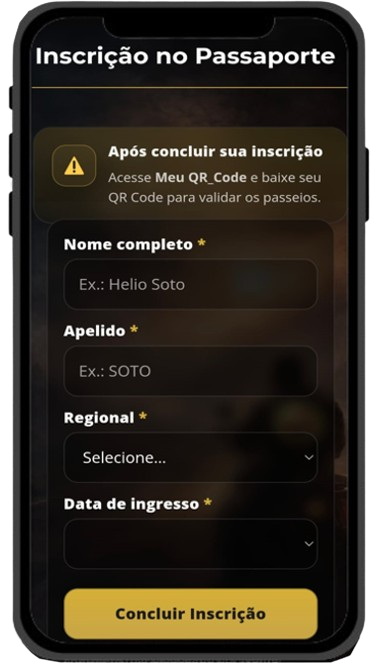
🍎 iPhone (Safari)
- Abra o site no Safari.
- Toque em Compartilhar (ícone ⬆️).
- Escolha Adicionar à Tela de Início.
- Confirme em Adicionar. O ícone aparecerá na tela inicial.
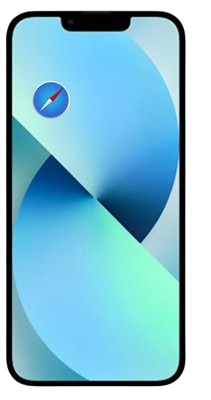
⚠️ Se estiver abrindo pelo Google/Instagram
Alguns apps abrem o site num navegador interno, que pode não mostrar a opção de instalar. Nesse caso, no menu do app, escolha Abrir no Safari (iPhone) ou Abrir no Chrome (Android), e repita os passos.
2) Fluxo rápido do integrante (o que fazer sempre)
- Faça seu cadastro (uma vez).
- Entre em Passeios, escolha o passeio e faça a Inscrição no Passeio.
- Na data do passeio, tenha seu QR Code em mãos.
- Após participar, o diretor faz a Validação.
- Acompanhe seus pontos em Ranking.
3) Como usar cada tela
🧾 Tela: Cadastro / Inscrição do Integrante
- Preencha seus dados com atenção (nome e apelido).
- Conclua o envio. Você recebe a confirmação.
- Se aparecer a opção, instale o Passaporte (Android) ou siga as instruções (iPhone).
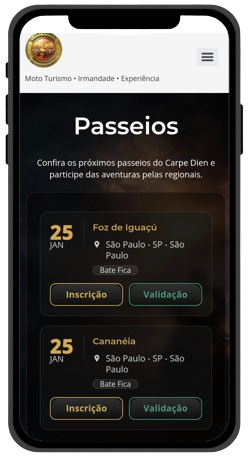
🗓️ Tela: Passeios
- Veja a lista de passeios disponíveis.
- Toque em Inscrever-se no passeio desejado.
- Confirme seus dados e finalize a inscrição.
✅ Tela: Inscrição no Passeio
- Confira se o passeio selecionado está correto.
- Finalize a inscrição.
- Após inscrito, você está apto para ser validado no passeio.
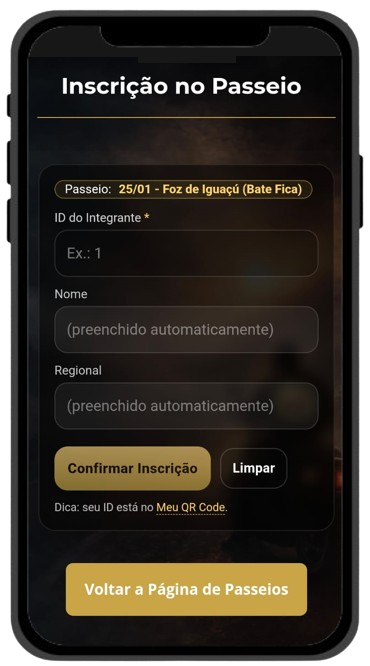 ⚠️ A imagem não carregou aqui. Abrir imagem
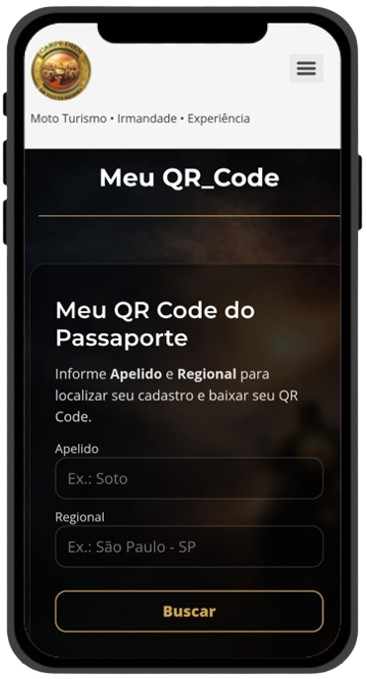
🔳 Tela: Meu QR Code
- Abra Meu QR Code.
- Baixe o QR Code no celular ou deixe aberto para o diretor escanear.
- Leve o QR Code para o passeio (print também ajuda).
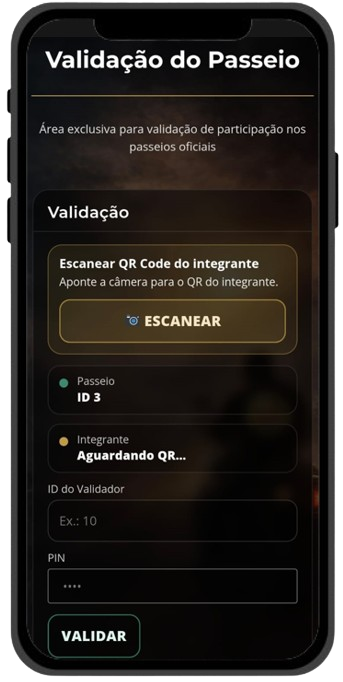
🛡️ Tela: Validação
Esta tela é usada pelo validador autorizado para confirmar a participação. O integrante apenas apresenta o QR Code.
- O validador abre a tela de validação do passeio.
- Confirma o passeio e informa as credenciais (quando solicitado).
- Escaneia o QR Code do integrante.
- O sistema retorna validado e registra a participação.
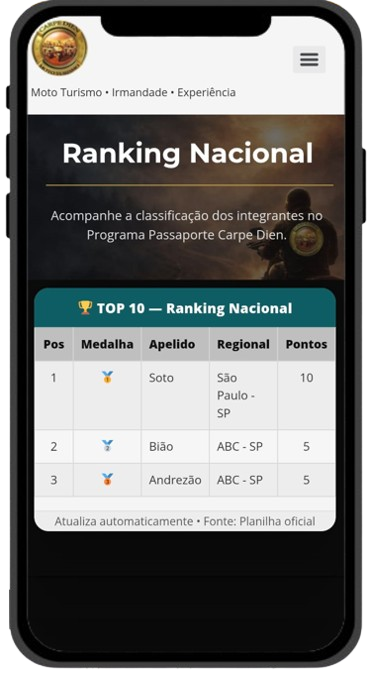
🏆 Tela: Ranking Nacional
- Acompanhe sua pontuação e posição no ranking.
- Use os filtros/ordenação (se disponível) para navegar.
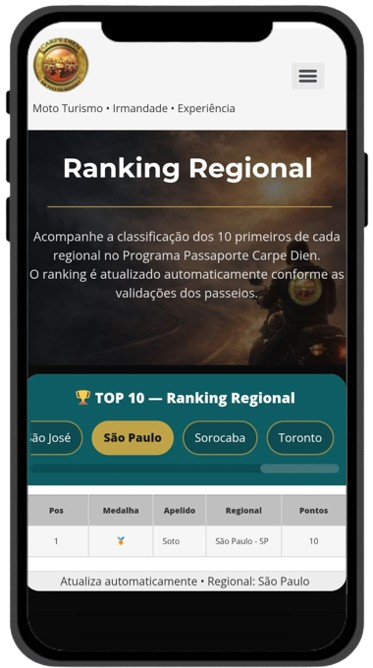
📍 Tela: Ranking por Regional
- Escolha sua regional (botões/abas).
- Veja os integrantes e a pontuação da regional.
4) Dúvidas rápidas (soluções comuns)
❓ Não aparece “Adicionar à Tela de Início” no iPhone
Abra o site no Safari (não no Google App/Instagram). Se estiver em um app, use “Abrir no Safari”.
🔁 Atualizei e ficou estranho / não carregou
Feche o app e abra novamente. Se persistir, apague o ícone e instale de novo.
🧩 “Meu QR Code” não aparece
Confirme se você concluiu o cadastro. Se ainda assim não aparecer, feche e reabra o app.
✅ Inscrito no passeio, mas não validou
A validação depende do validador/diretor no dia do passeio. Tenha o QR Code em mãos.